Experimente isto!
Adicione texto personalizado à sua folha de purga para facilitar a identificação e o arquivamento. Inclua uma data, o nome da impressora ou uma observação curta para manter seus registros de manutenção organizados e tornar as folhas de teste antigas mais fáceis de identificar.
Não há necessidade de marcar cada página à mão. Basta criar uma folha identificada com antecedência com observações como “Impressora do lobby – 15 jan”, “Impressora da recepção antes da limpeza”, “Impressora do andar de cima” ou “Impressora da Jennifer”.
Escolha a folha de purga pela tinta afetada
Não sabe qual imprimir primeiro? Comece pela página de purga guiada e depois volte para a folha da cor correspondente.
Leia a terminologia usada pela própria impressora
- Epson: Nozzle Check → Print Head Cleaning → Power Cleaning
- Canon: Nozzle Check → Cleaning → Deep Cleaning → Ink Flush / Replace Ink in Print Head
- Brother: Print Quality Check → Print Head Cleaning → Special / Strong Cleaning
- HP: Print Quality Diagnostic Page → Clean Printheads → Align Printheads
Pare e reavalie se a impressora pedir uma longa espera, relatar um erro de cabeçote/manutenção ou se o padrão de bicos não mudar após a etapa de limpeza pesada.
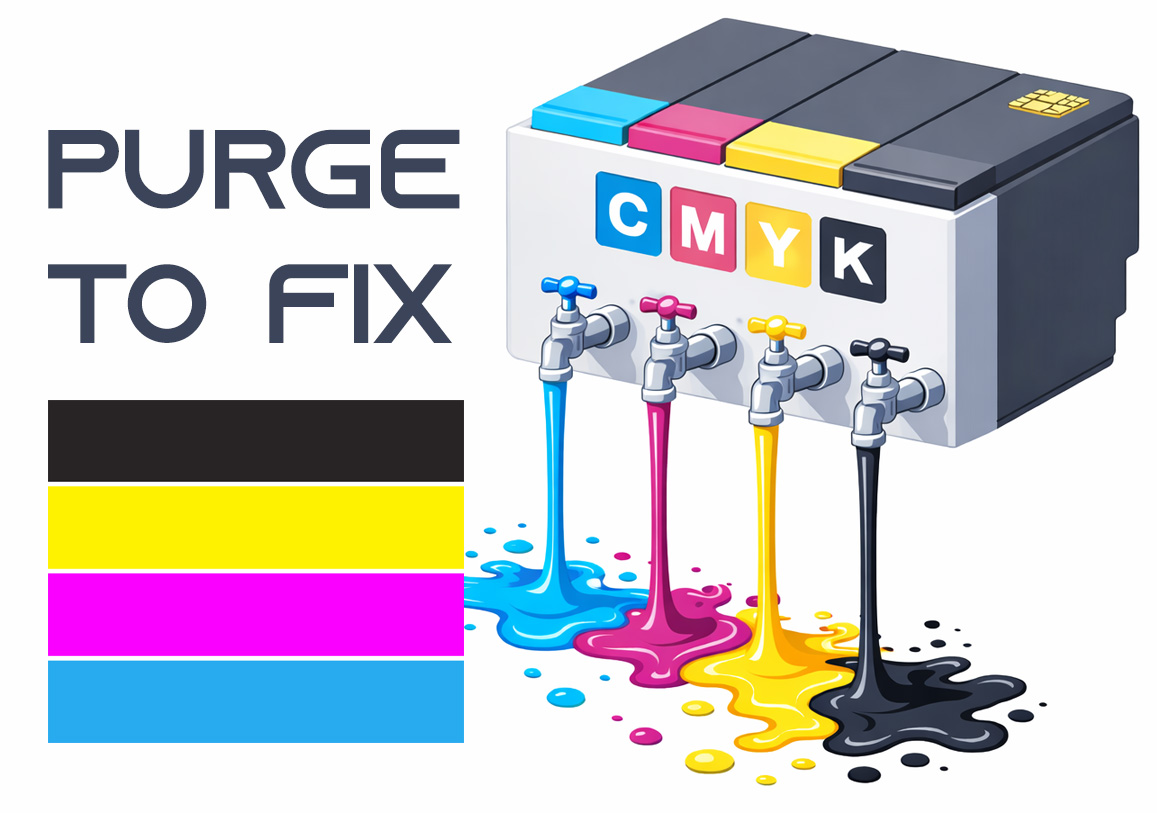
Purge to Fix
Printing a purge sheet can restore print quality and eliminate the need for a professional service visit. This DIY maintenance routine is highly effective for clearing clogged nozzles and dried ink buildup that causes horizontal banding or missing colors. While not a 100% fix for mechanical failure, it is the best first step for ink flow issues.